

Daten Von S3 Auf S8 Übertragen
Datenübertragung von Samsung S3 auf S5/A5
Möchten Sie Daten wie Bilder, Musik, Nachrichten, Kontakte usw. von Samsung s3 auf Samsung s5 oder a5 übertragen, wenn Sie ein anderes Samsung Handy gekauft oder gewechselt haben? Bitte lesen Sie den Artikel und erfahren Sie die Lösungen über Datenübertragung.

Samsung ist eines der beliebtesten Handys unter Nutzern von Android und bietet seinen Kunden in letzter Zeit immer bessere Produkte. Aber wegen der Entwicklung von Technik bekommen neue Neuerungen jedem Jahr. Viele Samsung Benutzer haben auf dieses Problem gestoßen, wenn Sie Samsung S5 wechseln möchten, sollen Sie natürlich die wichtige Daten wie Kontakte, SMS, Fotos usw. übertragen. Vielleicht volition human alle Daten transportieren, aber manche Benutzer möchten nur bestimmte Datentype übertragen. Oder man findet, dass es lästig und zeitaufwendig ist. In der Anleitung werden iii Methoden zeigen, dass wie man Samsung S3 Daten auf Samsung S5/A5 übertragen kann.
Weg 1: Samsung Daten übertragen mit Smart Switch
Das ist eine Freeware von Hersteller Samsung. Die drahtlose Übertragung von einem kompatiblen Android-Gerät auf ein Galaxy-Gerät: Android four.0 oder höher.
Schritt 1: Smart Switch laden Sie zuerst herunter
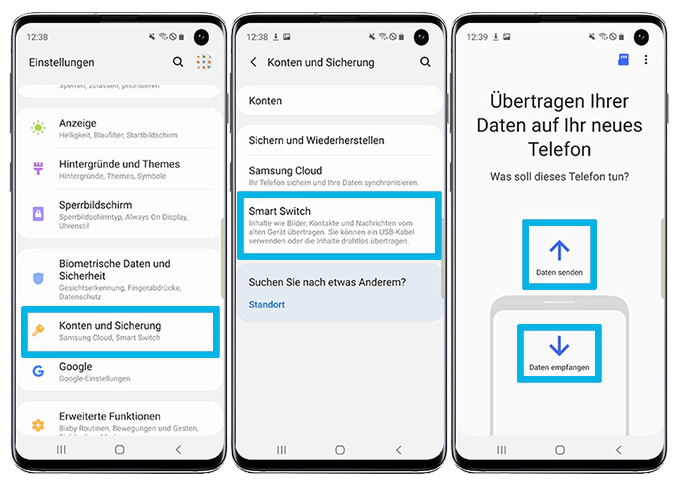
Schritt ii: Starten Sie die Smart Switch App in Samsung Handy oder öffnen Sie die Einstellungen von Smart Switch aus dem Menü.
Datenuebertragung von Samsung s3 auf s5 Image Credit: samsung.com
Schritt 3: Tippen Sie auf dem Bildschirm "Verbindung herstellen" auf WLAN.
Schritt 4: Öffnen Sie Smart Switch auf Ihrem neuen Gerät, um die Benachrichtigung auf Samsung S5 zu verbinden.
Schritt five: Wählen Sie auf dem alten Gerät (Samsung S3) aus, was übertragen werden soll, und tippen Sie dann auf Senden.
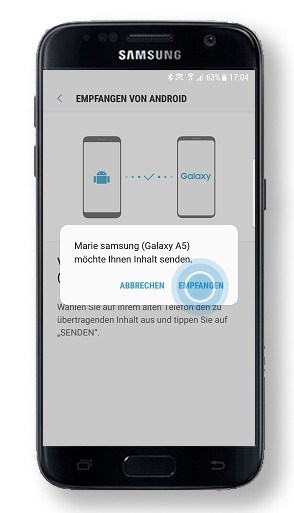
Schritt 6: Erhalten Sie bitte die Daten von Samsung S3, klicken Sie auf dem neuen Gerät ( Samsung S5) auf Empfangen.
Empfangen Image Credit: samsungsimulator.com
Smart Switch kann leider nicht von jedem Handy alle Daten übertragen – dies ist nur bei einem Umstieg von einem Android-Gerät auf ein Samsung-Gerät möglich. Außerdem unterstützt Smart Switch nicht alle Datentypen, z.B WhatsApp Verläufe geht es auch nicht. Wenn Sie nochWhatsApp Verläufe übertragen möchten, können Sie direkt Weg 3 sehen, um die Lösung zu finden.
Weg two: Über Google Bulldoze die Daten übertragen
Wenn man schon Google Drive benutzt hat, ist es einfach, um die Daten zu synchronisieren und übertragen. Jeder Nutzer eines Google Kontos hat ungefähr 15 GB Speicherplatz kostenlos zur Verfügung. Hier gibt es die Methode.
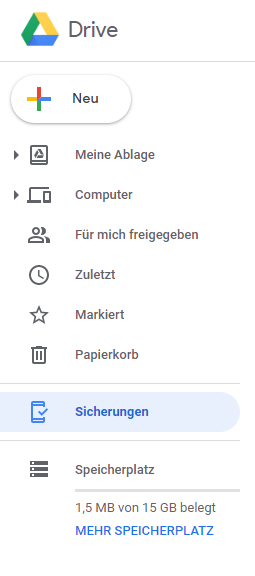
Schritt 1:Öffnen Sie auf "Einstellungen" in Google Drive, und dann wählen Sie "Sicherungen" Um diese Funktion zu aktiveren.
Google Drive Schritt
Schritt two: Scrollen Sie nach unten, dice Auswahl "Konten" klicken. Sie müssen das Konto auswählen, in das Sie Daten (wie Foto) übertragen werden.
Schritt three: Gehen Sie bei den Konten auf "Google", wählen Sie bitte dann Ihr Gmail-Konto aus. Stellen Sie Fill-in mit Samsung S3 schon in Google Bulldoze. Oder schicken Sie nun die Daten in "meine Ablage".
Schritt 4: Überprüfen Sie die erfolgreiche Handhabung des Backups, indem Sie sich die Daten von Google Fotos sehen.
Schritt 5: Wechseln Sie mit anderem Samsung Handy (A5/S5), und synchronisieren mit gleichem Google-Konto, dann kann man dice Daten (wie Foto) auch in dem Gerät sehen.
Ihre Daten sind mit Google Drive ständig online, ist die Gefahr von Hacker-Angriffen gegeben. Aber die andere Software hängt Netzwerk nicht ab. Außerdem sind dice Schritte auch mehr einfach und schnell. Bitte sehen Sie Weg 3.
Weg iii: Alternativ zu Smart Switch und Google Bulldoze – AnyDroid
Wenn Sie eine schnelle, sichere und einfache Methode bevorzugen, um Daten von Samsung S3 auf Samsung S5 zu übertragen, ist der beste Android Datenverwalter – AnyDroid dice gute Wahl. Es macht Datenübertragung and then einfach! Es kann uns helfen, alle oder einige Daten auf Samsung Handy zu übertragen. Und es hat noch viele Vorteile:
Mehr als twenty Kategorien unterstützt
AnyDroid kann viele Dateitypen übertragen, z.B Musik, Video, Nachrichten, Bilder, Kalender, Bücher, Anrufprotokoll, Klingeltöne App usw.
1-Klick übertragen
Es gibt keine lästige Handhabung, nur durch 1-Klick kann man die Daten von Samsung S3 auf Samsung S5 exportieren.
Es gibt noch „Klonen" Funktion, alle Ihre Daten werden von einem Handy auf neues Handy ganz gleich übertragen, es wird alle vorhanden Dateien ganz überschreiben.
Kein Limit mit Datenübertragung
Denn im Gegensatz zu Google Bulldoze, hat Anytans keines Speicherlimit. Wie viele Daten möchten Sie übertragen, ist ganz nach Ihrem Wunsch.
100% sicher
Bei dem Übertragungsprozess wird AnyDroid Ihre persönliche Daten in Software gar nicht gespeichert. Den Verlauf kann man offline ausführen, Ihre Informationen sind ganz sicher!
Laden Sie AnyDroid auf Mac/PC kostenlos herunter und probieren Sie dice umfassende Funktionen.
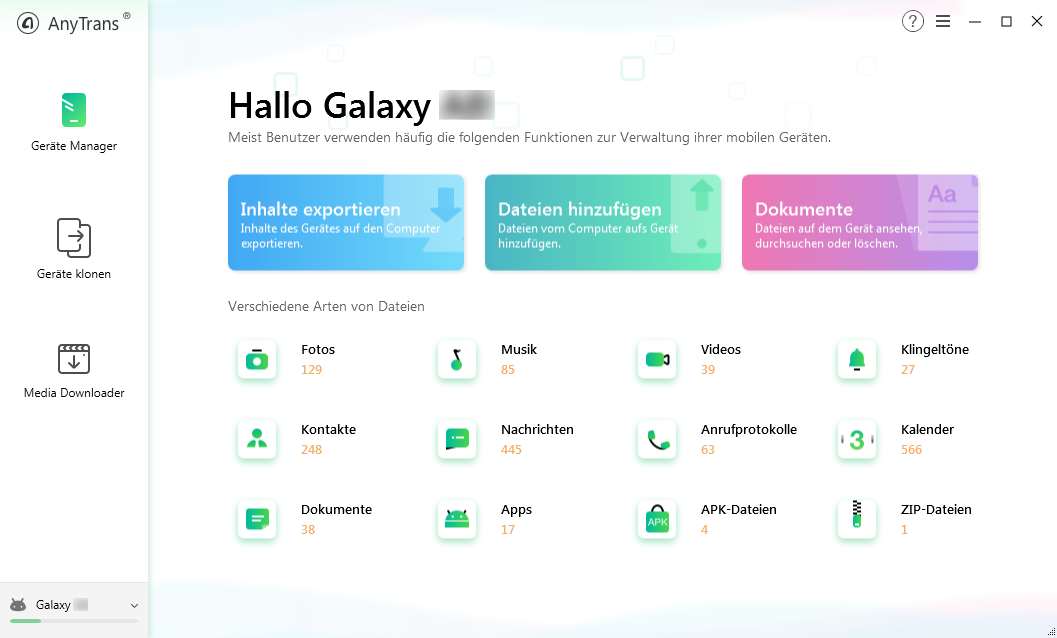
Schritt 1: Verbinden Sie Samsung S3 und auch Samsung S5 oder A5 zusammen mit Computer (Durch USB-Kabel, QR-Code oder WLAN geht es auch, WLAN ist bequem) > Starten Sie AnyDroid. Wenn dice Verbindung schon fertig ist, wird die Hauptfläche wie das Bild zeigen.
datenuebertragung-von-samsung-s3-auf-s5-i
Schritt 2: Wählen Sie dice Kategorie, die Sie übertragen möchten, z.B.Fotos.
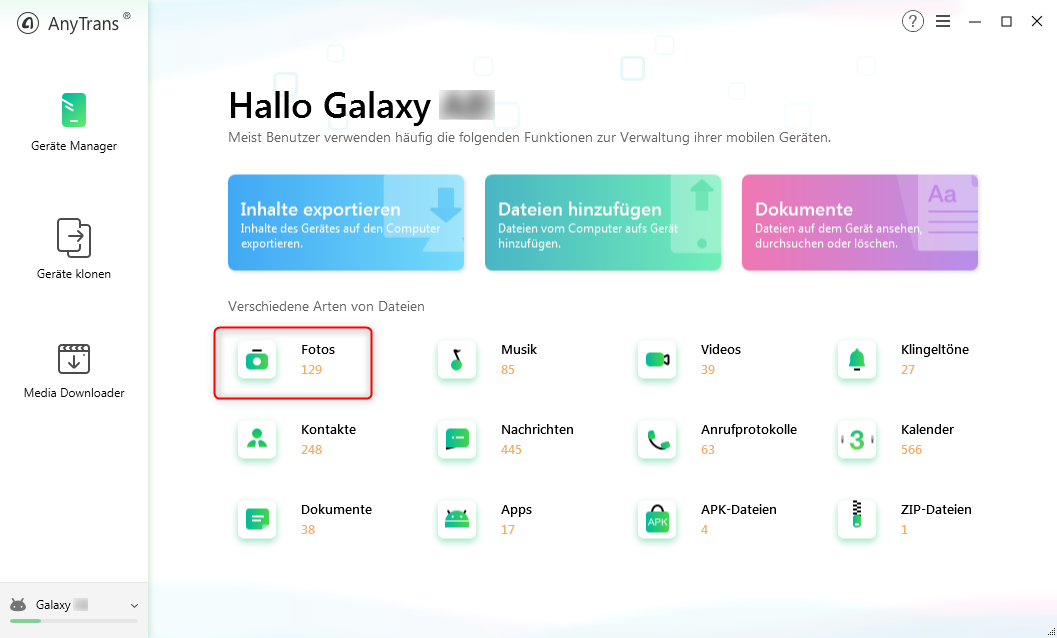
datenuebertragung-von-samsung-s3-auf-s5-2
Schritt 3: Checken Sie Fotos zuerst und alle oder einige Bilder auswählen > Tippen Sie schließlich auf den Button wie das Bild.
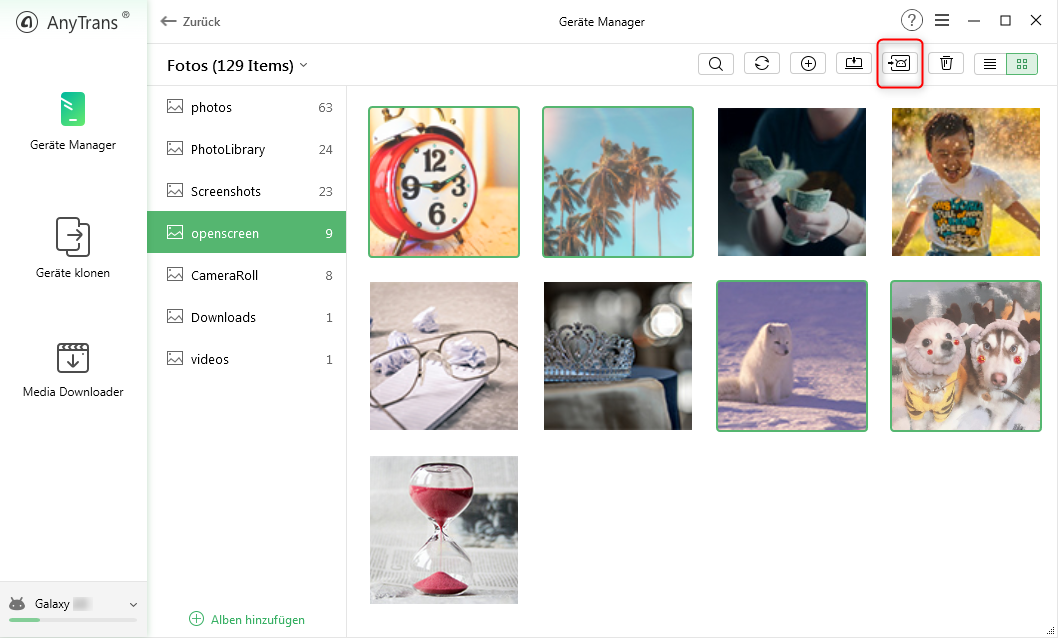
datenuebertragung-von-samsung-s3-auf-s5-3
Schnitt 4: Datenübertragung ist dann fertig. Warten Sie mit Geduld
Fazit
Nur durch einfaches Klick kann man die Datenübertragung fertig machen. Es ist ganz leicht, die Daten von Samsung S3 Daten auf Samsung S5 oder A5 zu übertragen. Es gibt auch keinen Datenverlust, ist sehr sicher. Darüber hinaus ist die Geschwindigkeit auch sehr schnell, 4000 Fotos nur in 1 Infinitesimal. Lassen wir uns jetzt AnyDroid kostenlos testen! Es ist ganz einfach und schnell!

Source: https://www.imobie.com/de/android-manager/datenuebertragung-von-samsung-s3-auf-s5.htm
Posted by: dillplarecturs.blogspot.com
0 Response to "Daten Von S3 Auf S8 Übertragen"
Post a Comment